本教學將帶你一步步完成平板 App 設定流程,以實際操作畫面清楚說明,清楚說明每個操作細節。即使是第一次使用的新手,也能在短時間內完成設定,確保系統運作順暢,順利開始後續接單與日常經營管理。
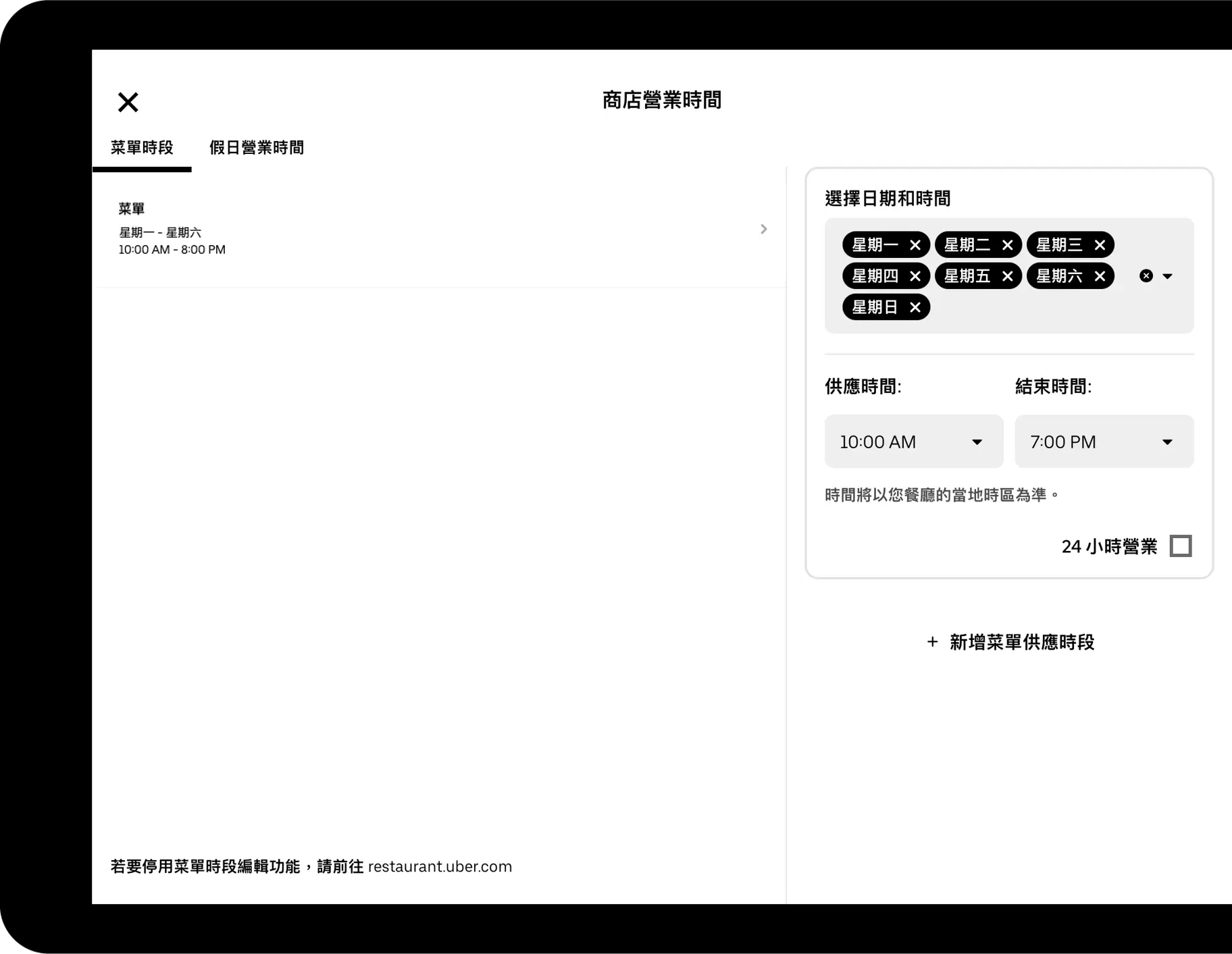
若需調整商家的常態營業時間,請先點擊畫面左側的【設定】齒輪圖示,接著進入【商店營業時間】頁面,選擇對應的菜單時段。進入後,請點選欲編輯的菜單,並依實際營運需求設定該菜單的供應營業日與可販售時間,完成後即可套用。
小提醒:務必確認價目表(菜單),供應時段是否符合營業時間。
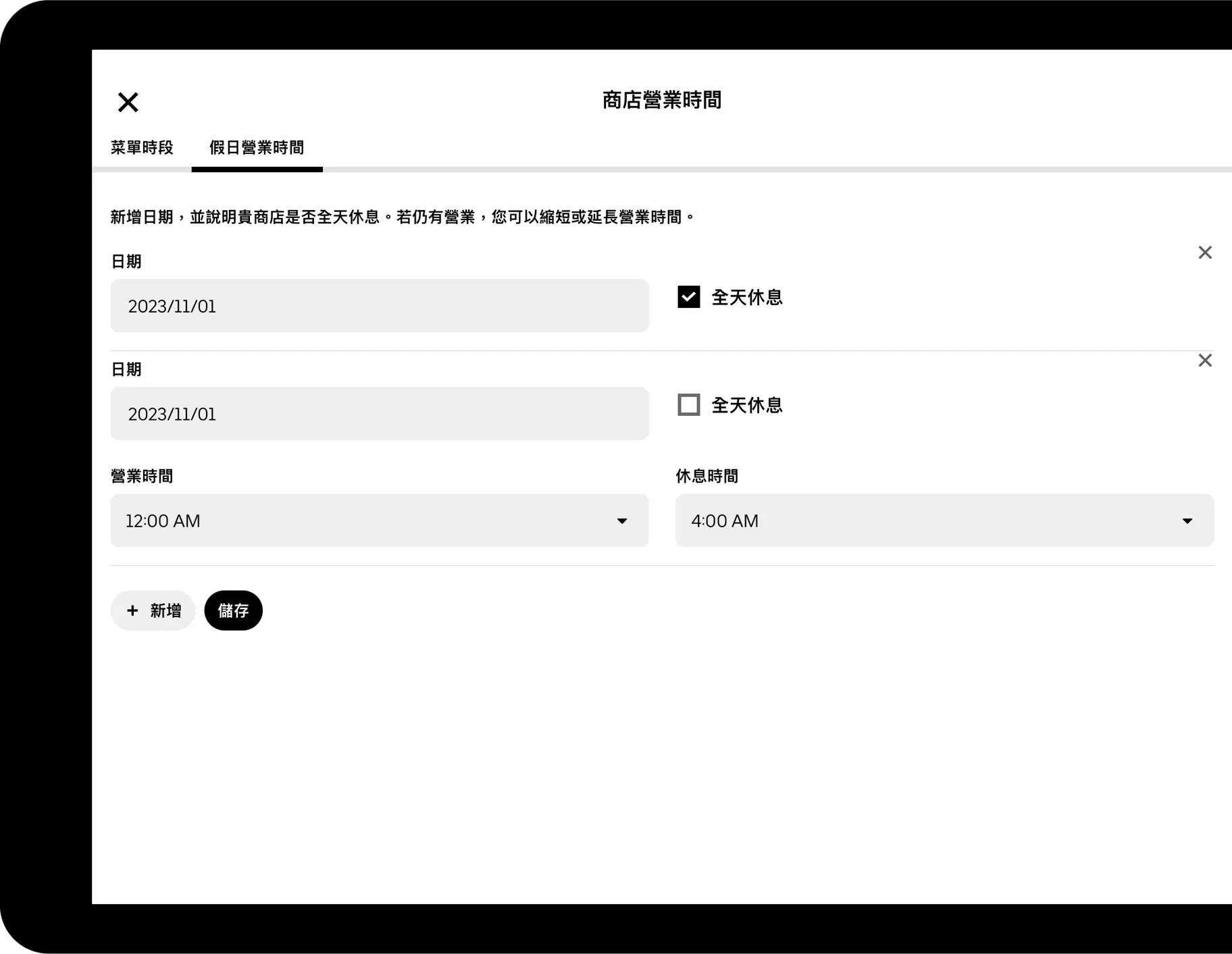
若需進行臨時性的商家營業時間調整,可於此處完成設定。請先點擊畫面左側的【設定】齒輪圖示,進入【商店營業時間】頁面後,選擇【假日營業時段】。接著新增臨時店休的日期,並設定是否為全天休息;如當日仍有營業需求,也可依實際情況調整營業時間,進行縮短或延長設定,以符合臨時營運安排。
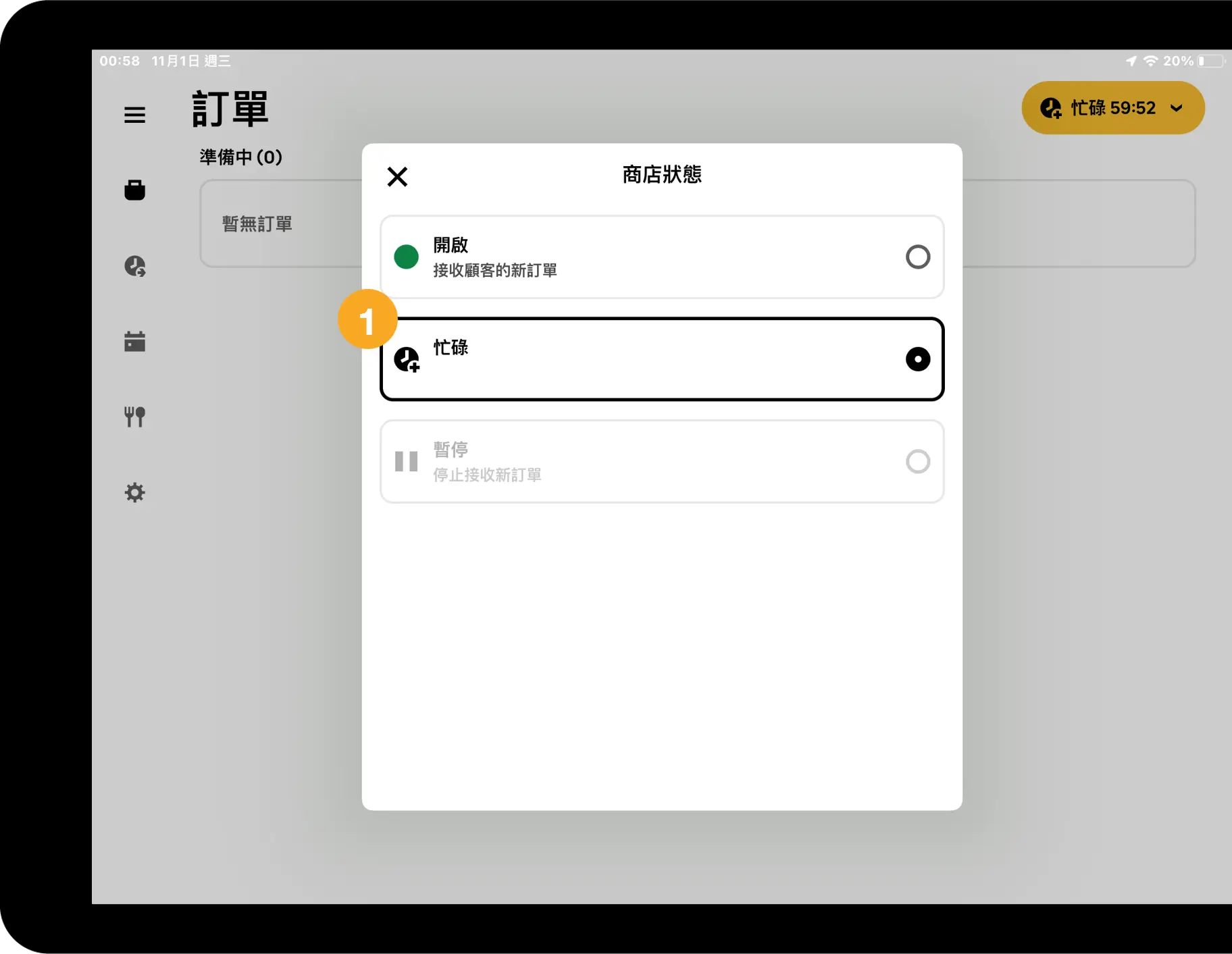
當商家營運繁忙但仍可持續接收新訂單時,可啟用【忙碌模式】以延長訂單準備時間,讓作業流程更順暢。如需啟用忙碌模式,請點擊畫面右上角的【營業中】狀態按鈕,並選擇【忙碌】。啟用後,系統將於接下來 1 小時內,自動延長新訂單的準備時間,以協助商家更順利應對繁忙時段。
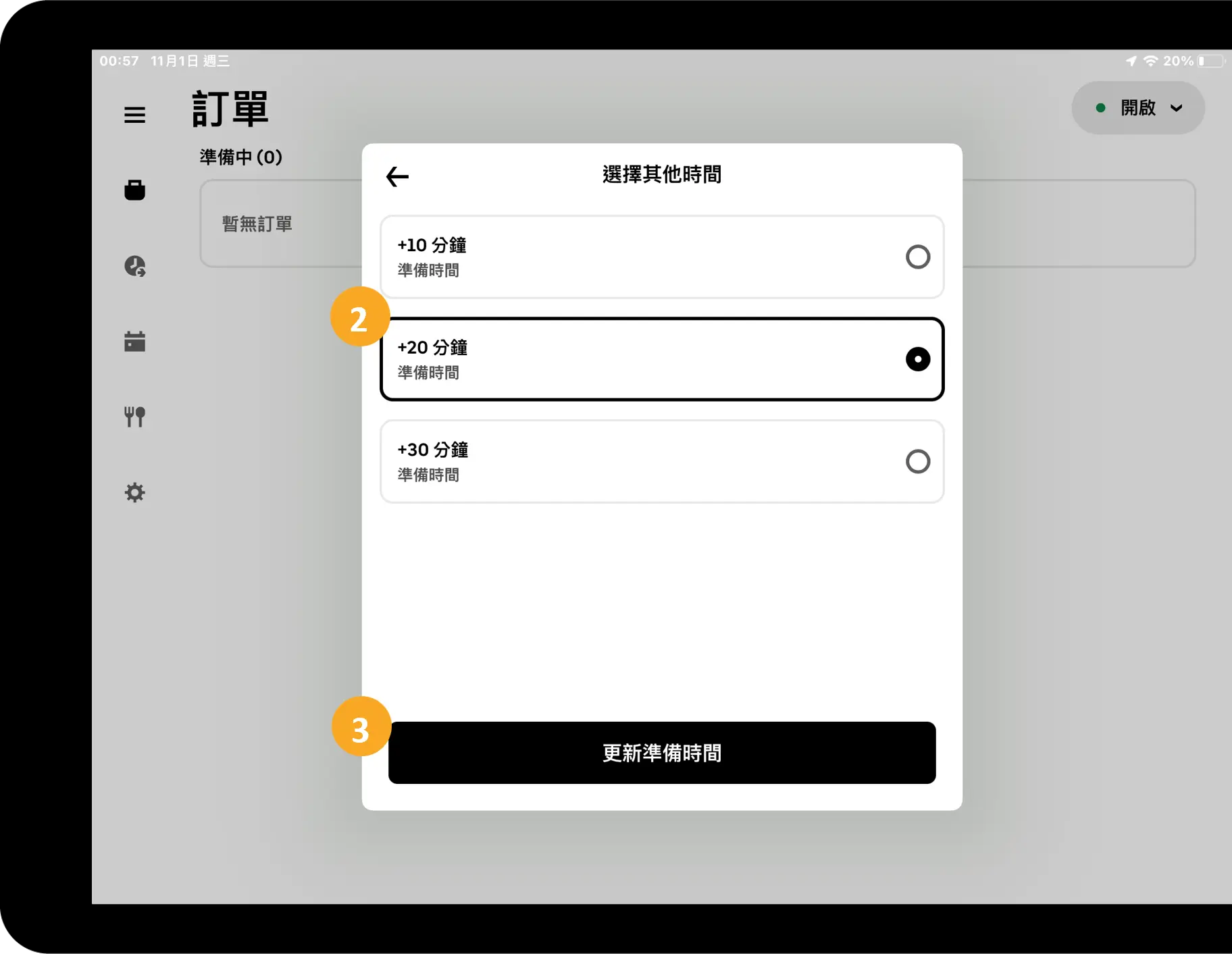
請先選擇欲延長的新訂單準備時間長度, 10 分鐘、20 分鐘或 30 分鐘,確認後再點擊【更新準備時間】,即可完成設定並立即生效。
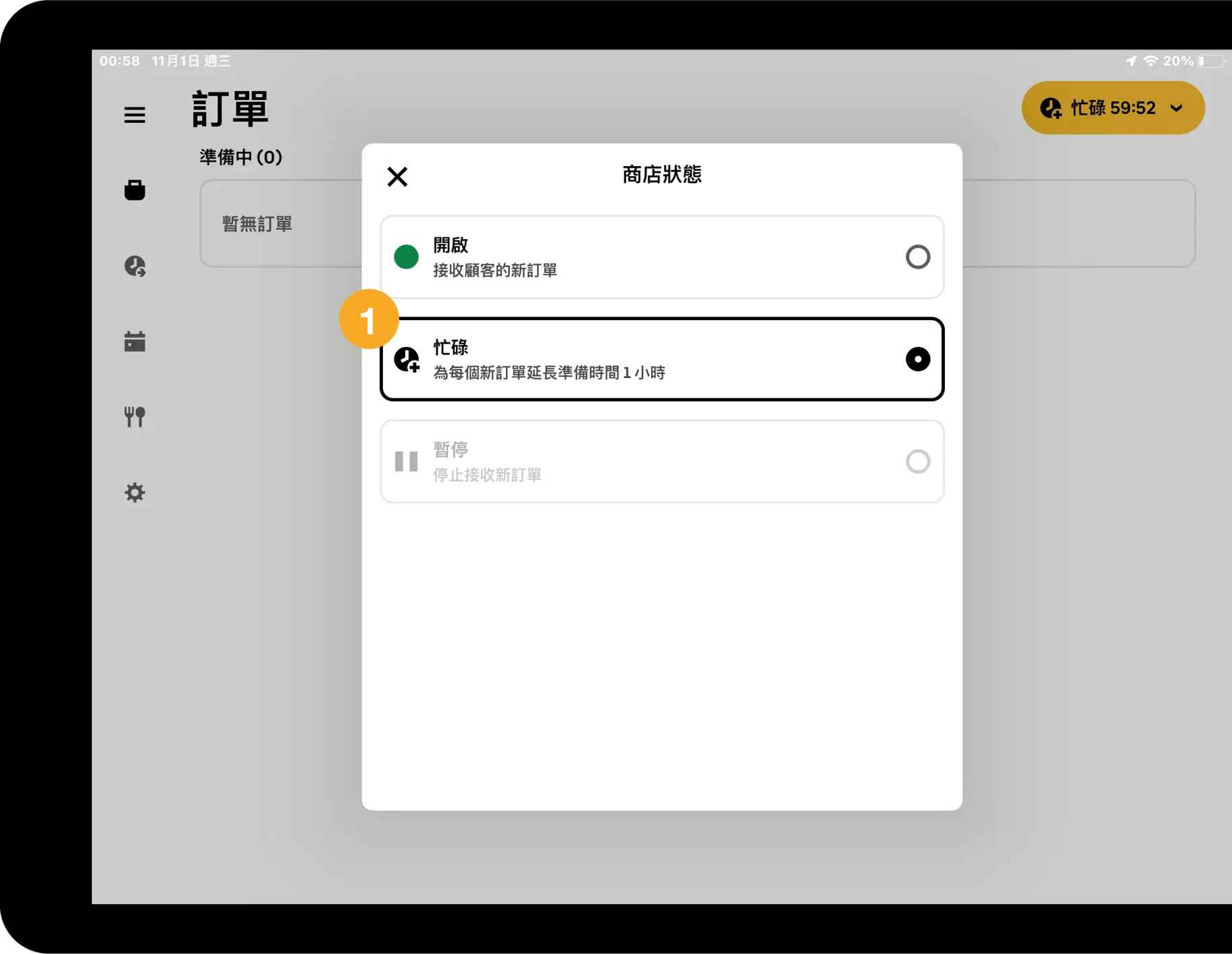
如需關閉忙碌模式並恢復正常接單,請點擊畫面右上角的【營業中】狀態按鈕,接著改選為【開啟】,系統即會回復至一般接單模式,恢復原本的訂單準備時間設定。
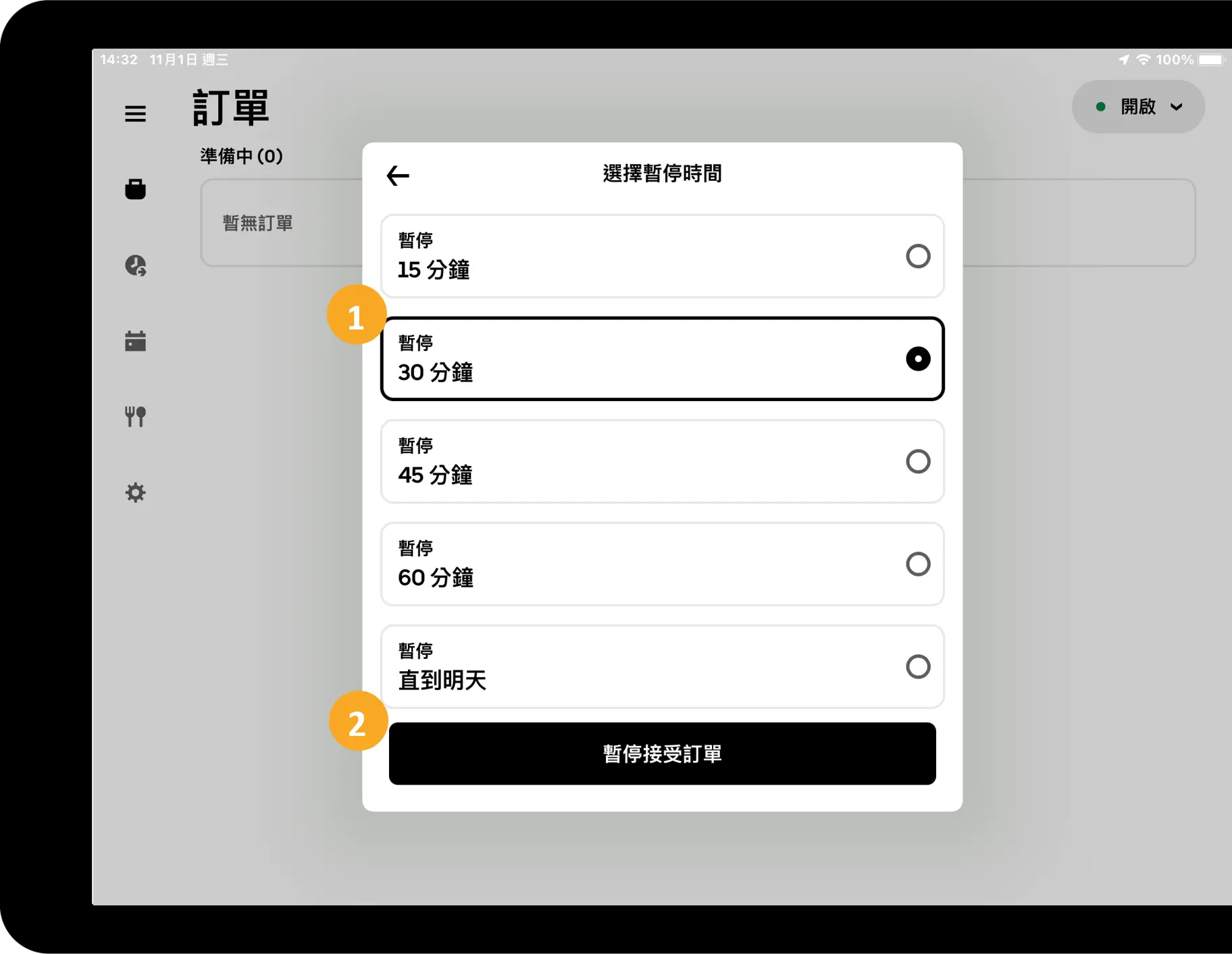
當商家營運繁忙且暫時無法再接收新訂單時,可啟用【暫停接受新訂單】模式。 操作步驟如下:
小提醒:此功能會影響商家上線率。
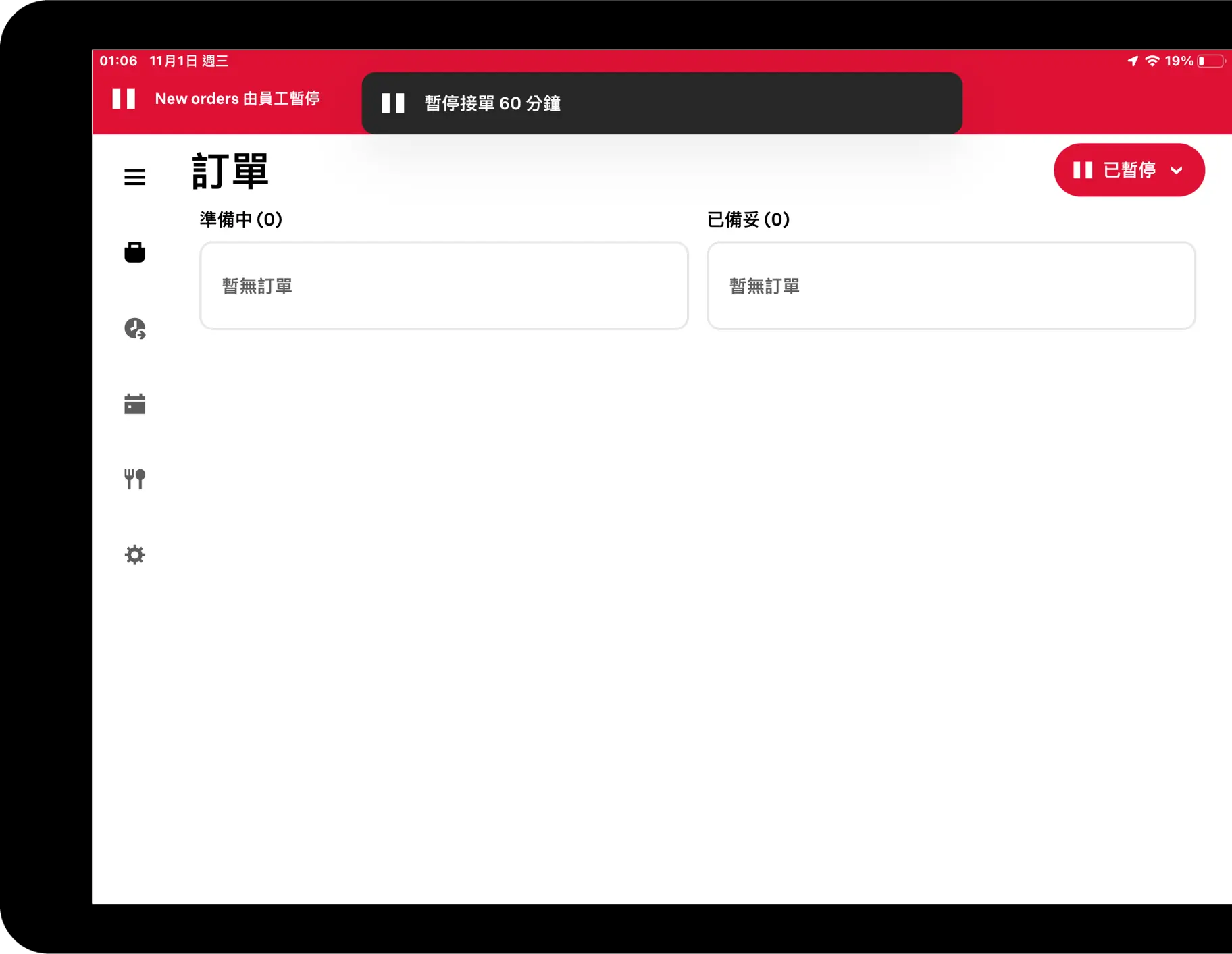
當暫停接收新訂單時,平板主畫面將顯示桃紅色提示通知,同時 Uber Eats App 中將不再顯示店家資訊,顧客將無法進行下單,直到商家恢復接單為止。
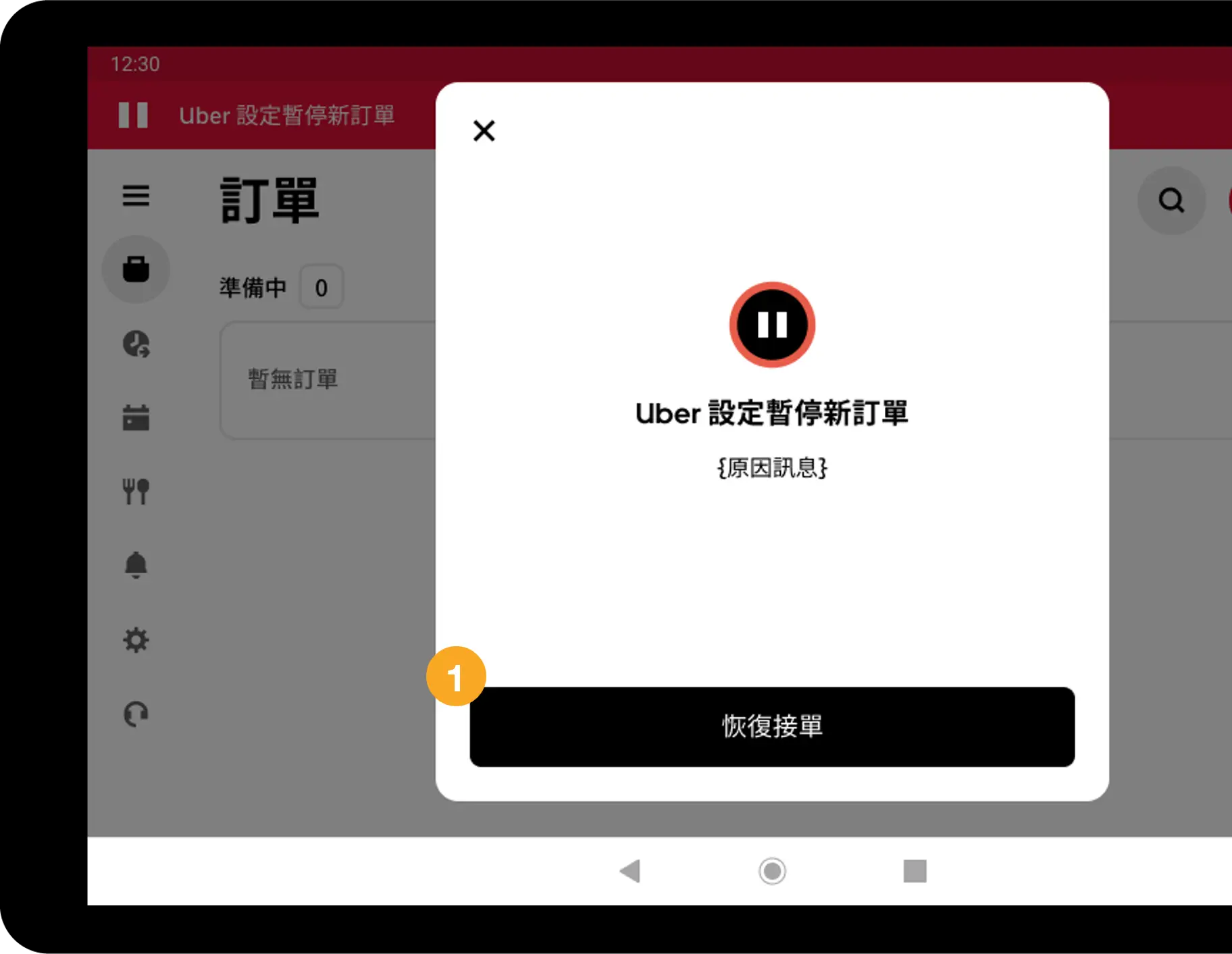
準備好再次接收新訂單時,請點擊主畫面上方的桃紅色提示區塊,接著選擇【恢復訂單】,即可立即重新開放接單。
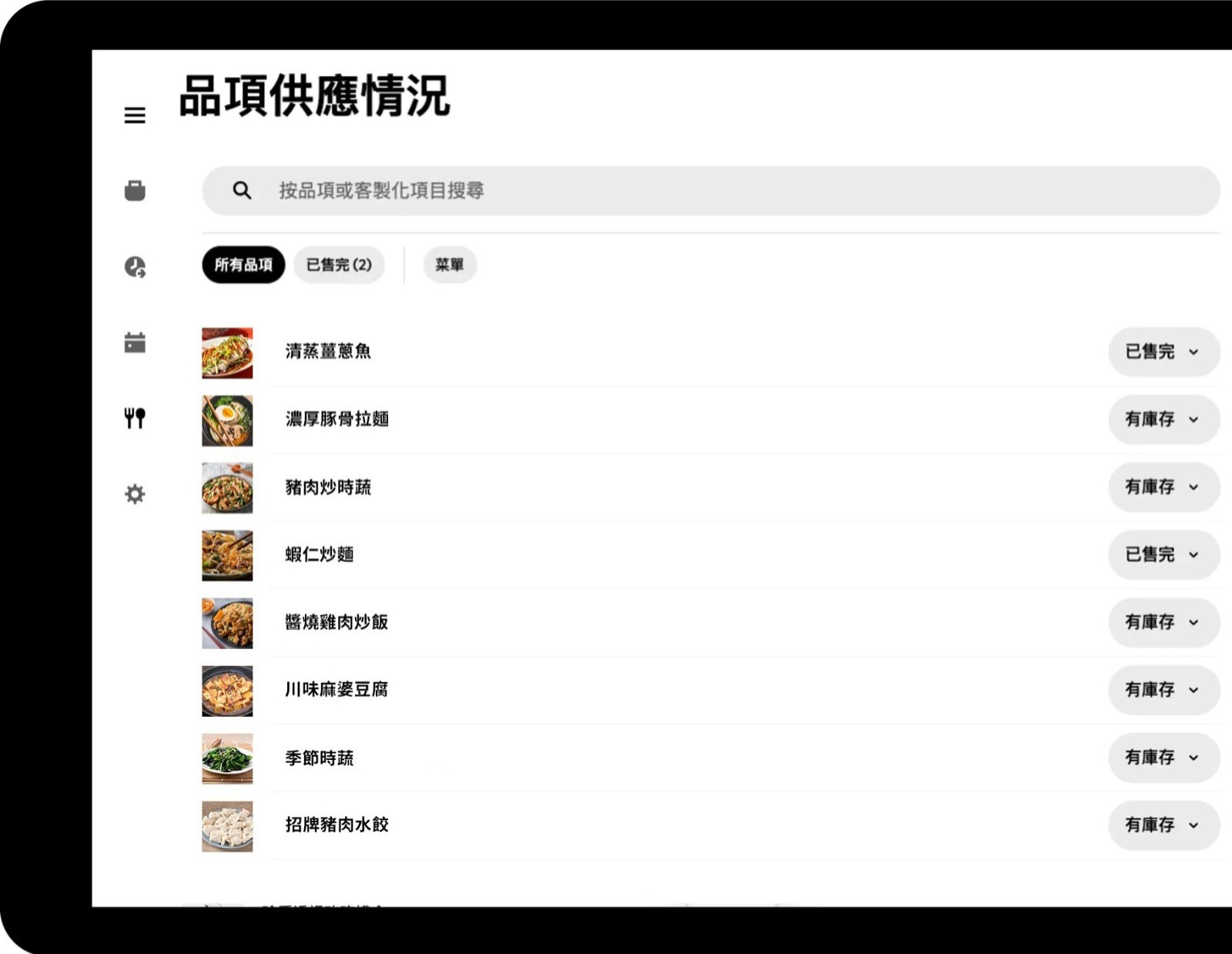
當菜單品項售完、暫時無法供應時,可於系統中調整商品供應狀態。 操作方式如下:
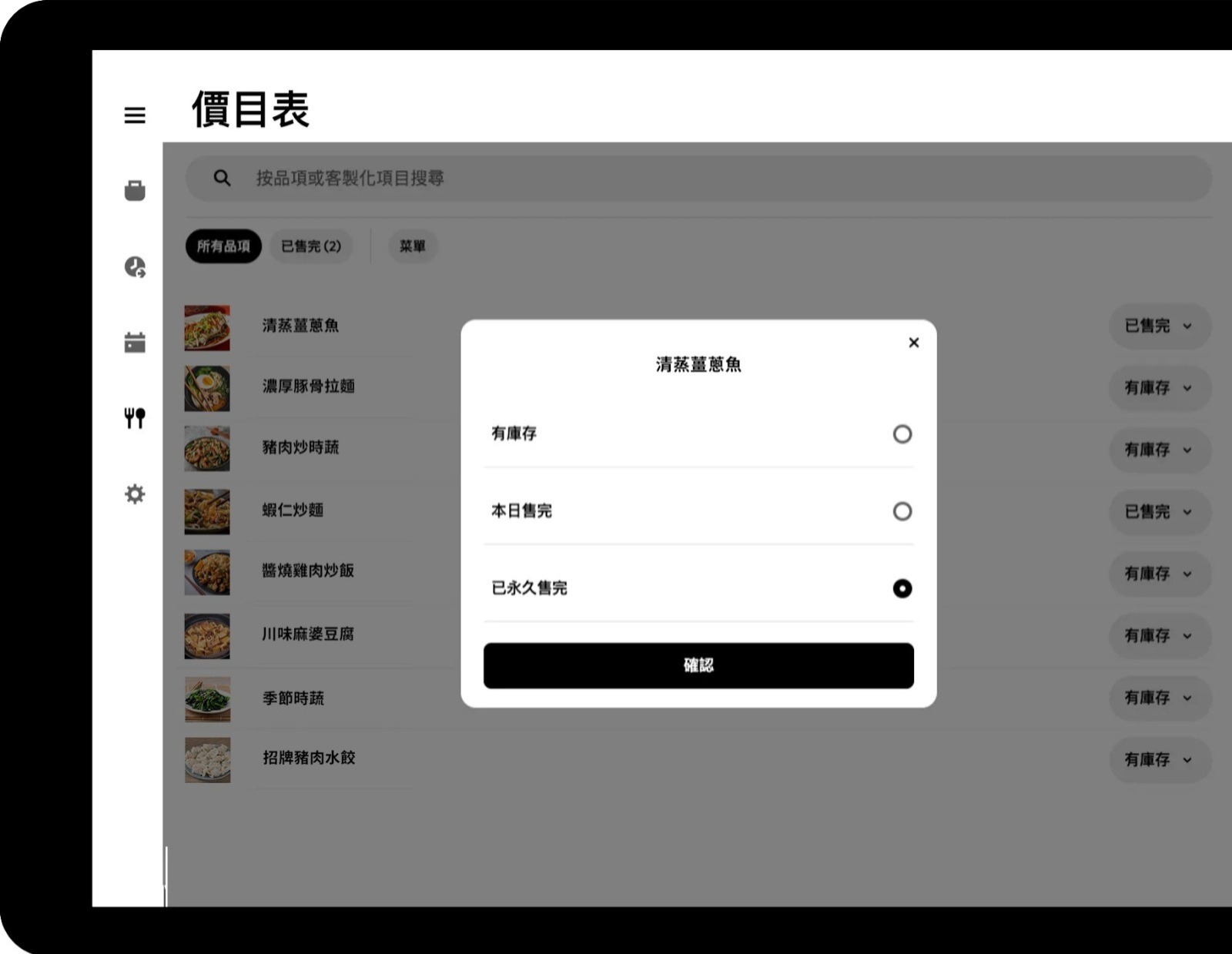
您可依實際情況,將商品設定為【本日售完】(隔日會自動恢復供應)或【永久售完】。 若需重新上架商品,只要依相同流程操作,將商品狀態改回【有庫存】即可。
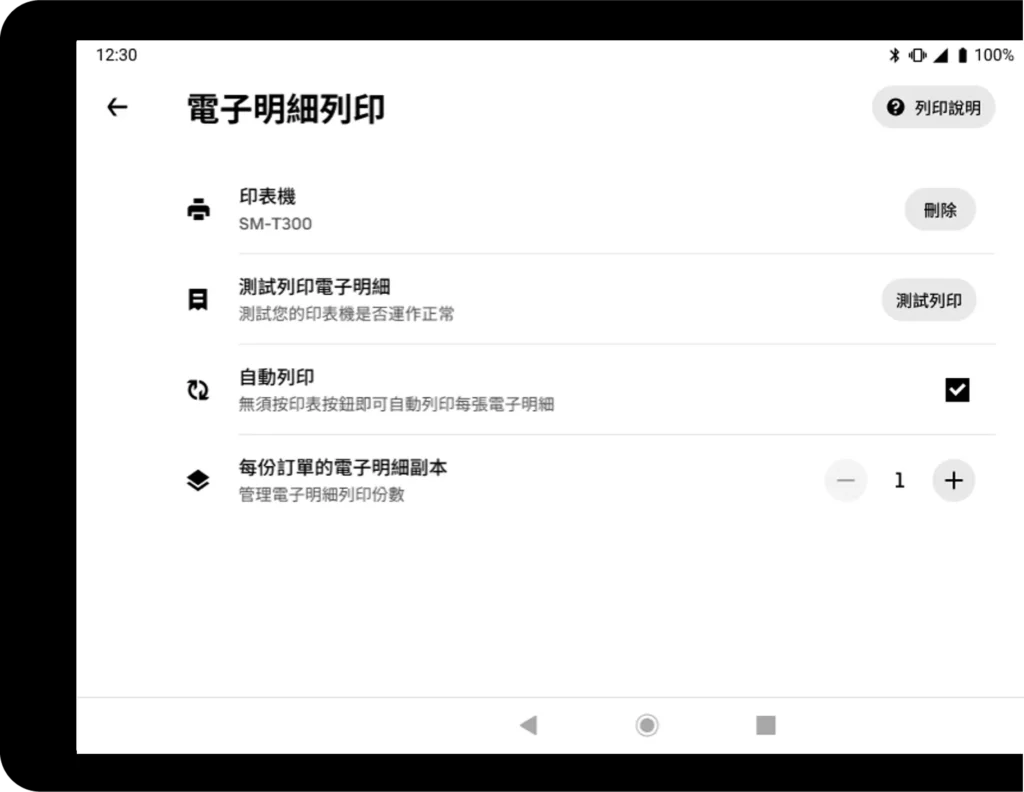
為列印外送訂單明細並提升作業效率,請先完成出單機配對設定:
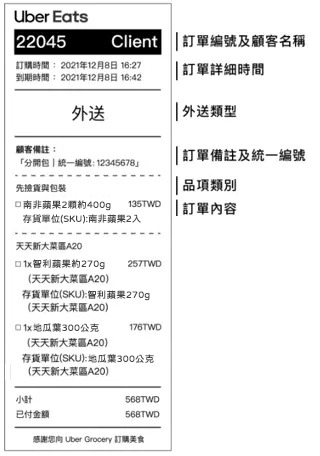
訂單電子明細中會顯示訂單號碼、顧客姓名及顧客備註等重要資訊。 電子明細亦可作為隨訂單附上的實體核對清單,建議每筆訂單皆附上列印明細,以利管理流程並提升顧客體驗。
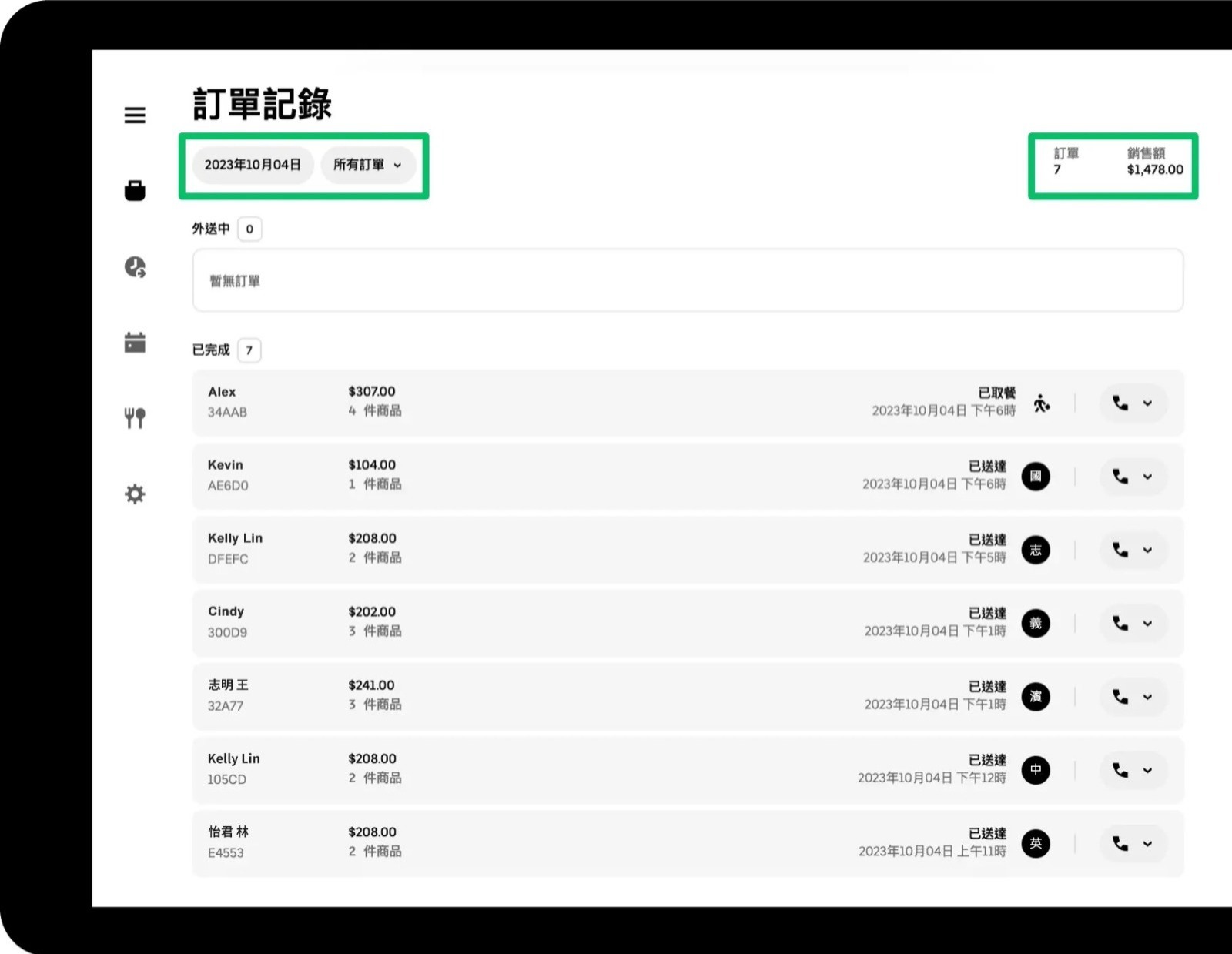
如需查閱過往訂單,可使用【訂單記錄】功能進行查看。
可選擇欲查詢的日期,並依訂單分類進行篩選,系統將顯示該日所有訂單紀錄。 畫面右上角同時會顯示當日的訂單總數與銷售金額,方便快速掌握營運狀況。
依據歐盟施行的個人資料保護法,我們致力於保護您的個人資料並提供您對個人資料的掌握。
按一下「全部接受」,代表您允許我們置放 Cookie 來提升您在本網站上的使用體驗、協助我們分析網站效能和使用狀況,以及讓我們投放相關聯的行銷內容。您可以在下方管理 Cookie 設定。 按一下「同意」即代表您同意採用目前的設定,更多資訊請瀏覽 隱私權聲明。